
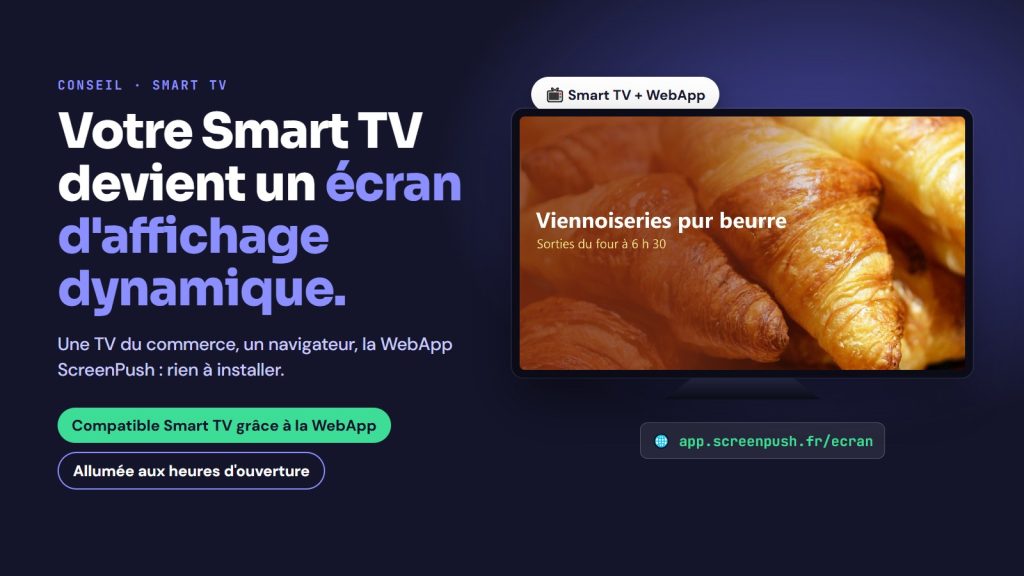
Vous avez envie d’un écran pour afficher vos promos, votre menu ou vos nouveautés, mais un « vrai » écran d’affichage dynamique vous paraît cher ? Bonne nouvelle : une Smart TV du commerce fait très bien l’affaire pour un usage en intérieur. Avec la WebApp ScreenPush, elle devient un écran piloté à distance, sans rien installer. Voici comment, et les deux réglages à ne pas oublier.
En bref
- Une Smart TV suffit pour un écran intérieur : boutique, salle d’attente, restaurant, accueil.
- Elle coûte souvent bien moins cher qu’un écran professionnel de même taille, par exemple en 50 pouces.
- Le secret : ne l’allumer qu’aux heures d’ouverture, grâce à ses réglages d’horaires.
- Compatible Smart TV grâce à la WebApp : ScreenPush s’ouvre dans le navigateur de la TV, quelle que soit sa marque. Rien à installer.
Pourquoi un écran professionnel coûte plus cher
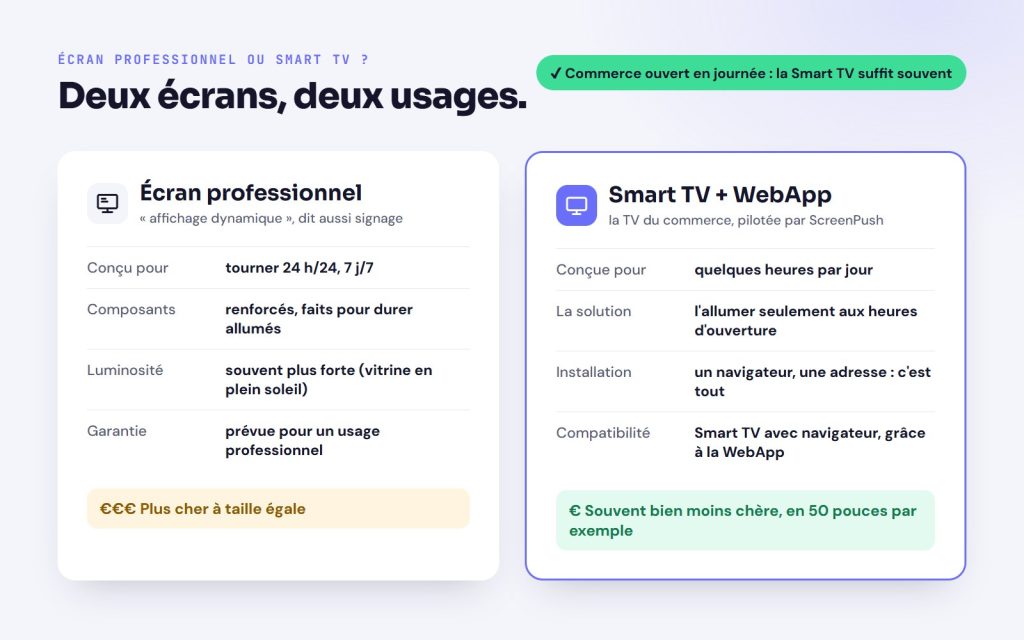
Un écran d’affichage dynamique professionnel est conçu pour rester allumé 24 h/24, 7 j/7, parfois pendant des années sans s’éteindre. Pour tenir ce rythme, il a des composants renforcés, une meilleure gestion de la chaleur, souvent une luminosité plus forte (utile en vitrine, face au soleil) et une garantie prévue pour un usage professionnel. Tout cela a un prix.
Une Smart TV, elle, est pensée pour fonctionner quelques heures par jour, comme dans un salon. C’est pour cela qu’à taille égale, elle est souvent nettement moins chère.
L’astuce : allumée seulement quand vous êtes ouvert
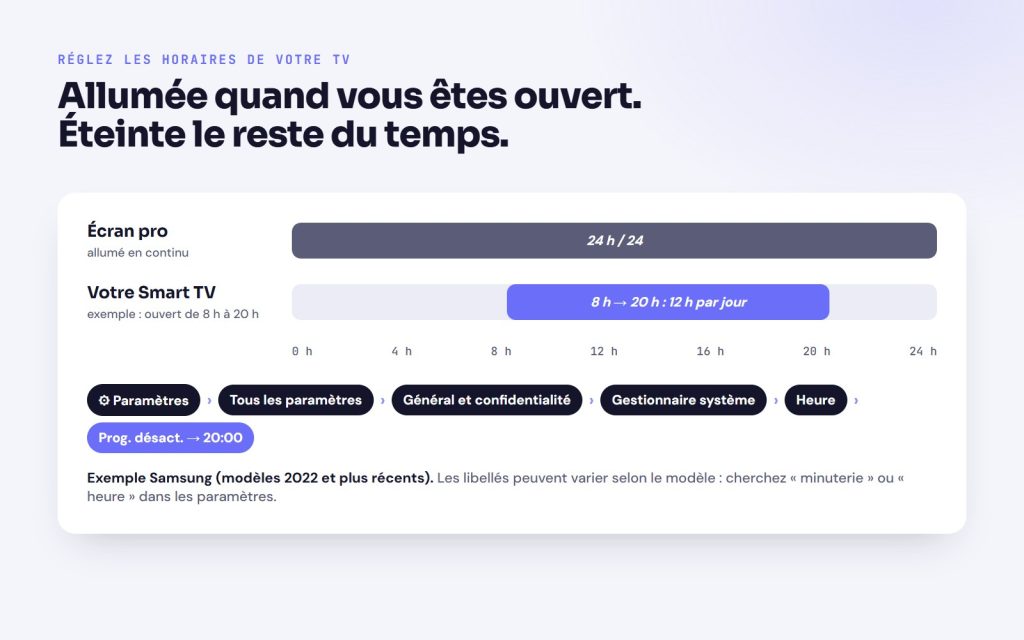
La plupart des commerces n’ont pas besoin d’un écran allumé la nuit. Si votre boutique est ouverte de 8 h à 20 h, votre TV n’a besoin de tourner que 12 heures par jour, et pas du tout le jour de fermeture. On est alors bien plus proche de l’usage pour lequel elle a été conçue.
Et ce n’est pas qu’une question de matériel : un écran éteint la nuit, c’est aussi de l’électricité économisée.
Exemple : programmer l’arrêt d’une Smart TV Samsung
Sur les Smart TV Samsung récentes (modèles 2022 et suivants), vous pouvez demander à la TV de s’éteindre toute seule à l’heure de fermeture :
- Appuyez sur la touche Paramètres de la télécommande, puis Tous les paramètres.
- Allez dans Général et confidentialité → Gestionnaire système → Heure.
- Vérifiez d’abord que l’horloge est juste : Horloge → Mode horloge sur « Auto ».
- Ouvrez Prog. désact. (la minuterie d’arrêt programmé), dans Configuration, choisissez la fréquence (par exemple tous les jours), puis réglez l’heure d’arrêt, par exemple 20:00.
Sur les modèles 2021 et plus anciens, le chemin est le même en passant par la touche Accueil → Paramètres → Général → Gestionnaire système → Heure.
Et le matin ? Selon les modèles, la TV peut aussi se rallumer seule à une heure fixe. Si la vôtre ne le propose pas, un appui sur la télécommande à l’ouverture suffit : c’est le geste de « l’interrupteur des lumières ».
Autre réglage important : l’arrêt automatique. Pour économiser l’énergie, beaucoup de TV s’éteignent seules si personne ne touche la télécommande pendant 4 heures. Chez Samsung, il se règle dans Paramètres → Général → Solution Éco → Arrêt automatique : choisissez la durée la plus longue, ou désactivez-le si votre TV le permet. Sinon, votre écran risque de s’éteindre en plein milieu de la journée.
Les noms des menus peuvent varier légèrement d’un modèle à l’autre : en cas de doute, cherchez « minuterie », « heure » ou « éco » dans les paramètres, ou consultez le manuel de votre TV. Les autres marques (LG, Sony, Philips…) proposent des réglages équivalents.
Compatible Smart TV grâce à la WebApp ScreenPush
Une WebApp, c’est une application qui s’ouvre directement dans un navigateur internet, comme un site web. Il n’y a rien à télécharger ni à installer : pas besoin de chercher une application dans la boutique de la TV, ni d’acheter un boîtier en plus.
Conséquence : grâce à la WebApp, votre Smart TV est compatible ScreenPush dès qu’elle a un navigateur internet, quelle que soit sa marque (Samsung, LG, Sony, Philips, Android TV…). C’est aussi le cas d’un ordinateur ou d’une tablette.
La mise en route prend quelques minutes :
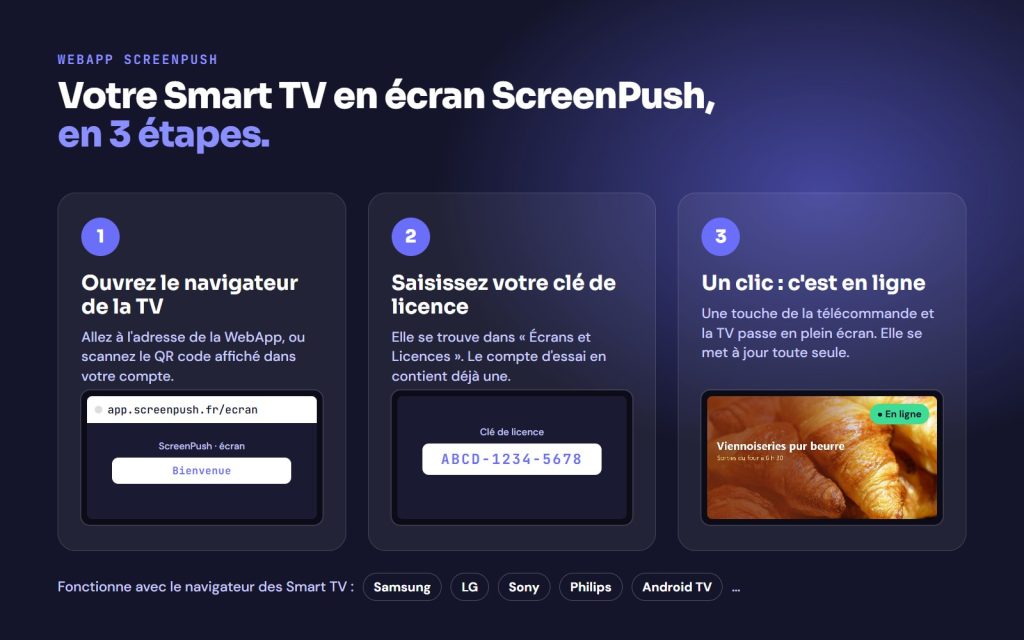
- Sur la TV, ouvrez le navigateur internet et allez à l’adresse app.screenpush.fr/ecran (ou scannez le QR code donné dans votre compte, menu « Écrans et Licences »).
- Saisissez une clé de licence : votre compte d’essai en contient déjà une.
- Appuyez sur une touche de la télécommande : l’écran passe en plein écran et affiche vos contenus.
Ensuite, tout se passe depuis votre téléphone ou votre ordinateur : vous changez une promo, un prix ou un visuel, et la TV se met à jour toute seule. Vous voyez aussi si elle est en ligne ou non.
Smart TV ou écran professionnel : que choisir ?
- Prenez une Smart TV si l’écran est à l’intérieur, allumé pendant vos horaires d’ouverture : boutique, salle d’attente, comptoir, salle de pause.
- Prenez un écran professionnel s’il doit tourner jour et nuit, s’il est en vitrine face au soleil, ou si vous voulez une garantie prévue pour un usage professionnel.
- Bon à savoir : vérifiez les conditions de garantie de votre TV si elle sert dans un commerce, et préférez un emplacement aéré.
Dans les deux cas, ScreenPush fonctionne pareil : la Smart TV avec la WebApp, l’écran professionnel avec notre application Android ou LG. Pour comparer les formats en détail, lisez aussi quel écran choisir pour l’affichage dynamique, et découvrez la programmation des contenus à l’heure près.
Essayez avec la TV que vous avez déjà
Le plus simple, c’est de tester : le compte d’essai ScreenPush est gratuit pendant 15 jours, sans carte bancaire, et il arrive déjà rempli d’exemples. Ouvrez la WebApp sur votre Smart TV, et vous verrez votre premier écran tourner en quelques minutes.