
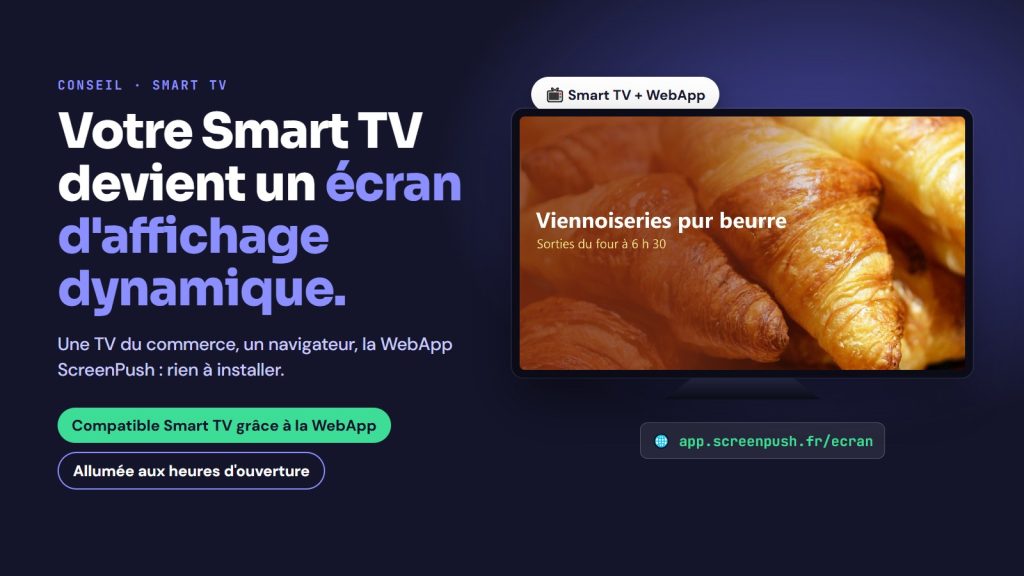
Vorrebbe uno schermo per mostrare le Sue promozioni, il Suo menu o le Sue novità, ma un «vero» schermo di digital signage Le sembra caro? Buona notizia: una Smart TV del commercio va benissimo per un uso in interni. Con la WebApp ScreenPush, diventa uno schermo gestito a distanza, senza installare nulla. Ecco come, e le due impostazioni da non dimenticare.
In breve
- Una Smart TV basta per uno schermo in interni: negozio, sala d’attesa, ristorante, accoglienza.
- Costa spesso molto meno di uno schermo professionale della stessa dimensione, ad esempio da 50 pollici.
- Il segreto: accenderla solo negli orari di apertura, grazie alle sue impostazioni degli orari.
- Compatibile con le Smart TV grazie alla WebApp: ScreenPush si apre nel browser della TV, qualunque sia la marca. Niente da installare.
Perché uno schermo professionale costa di più
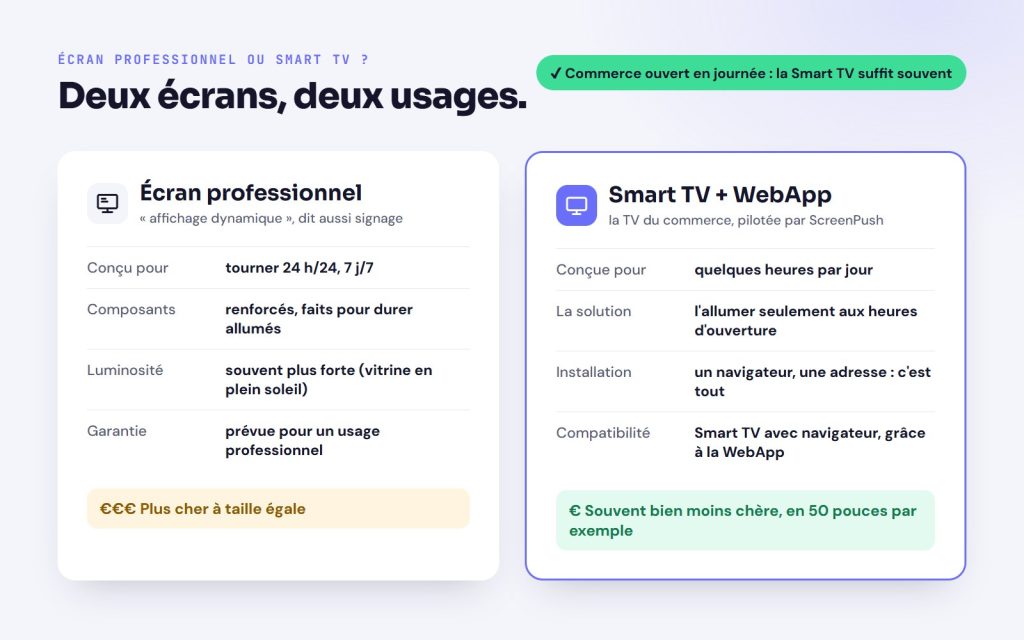
Uno schermo di digital signage professionale è progettato per restare acceso 24 ore su 24, 7 giorni su 7, a volte per anni senza spegnersi. Per reggere questo ritmo ha componenti rinforzati, una migliore gestione del calore, spesso una luminosità più forte (utile in vetrina, di fronte al sole) e una garanzia pensata per un uso professionale. Tutto questo ha un prezzo.
Una Smart TV, invece, è pensata per funzionare qualche ora al giorno, come in un salotto. Per questo, a parità di dimensioni, è spesso nettamente meno cara.
Il trucco: accesa solo quando è aperto
La maggior parte delle attività non ha bisogno di uno schermo acceso di notte. Se il Suo negozio è aperto dalle 8 alle 20, la Sua TV deve funzionare solo 12 ore al giorno, e per niente nel giorno di chiusura. Si è allora molto più vicini all’uso per cui è stata progettata.
E non è solo una questione di hardware: uno schermo spento di notte significa anche elettricità risparmiata.
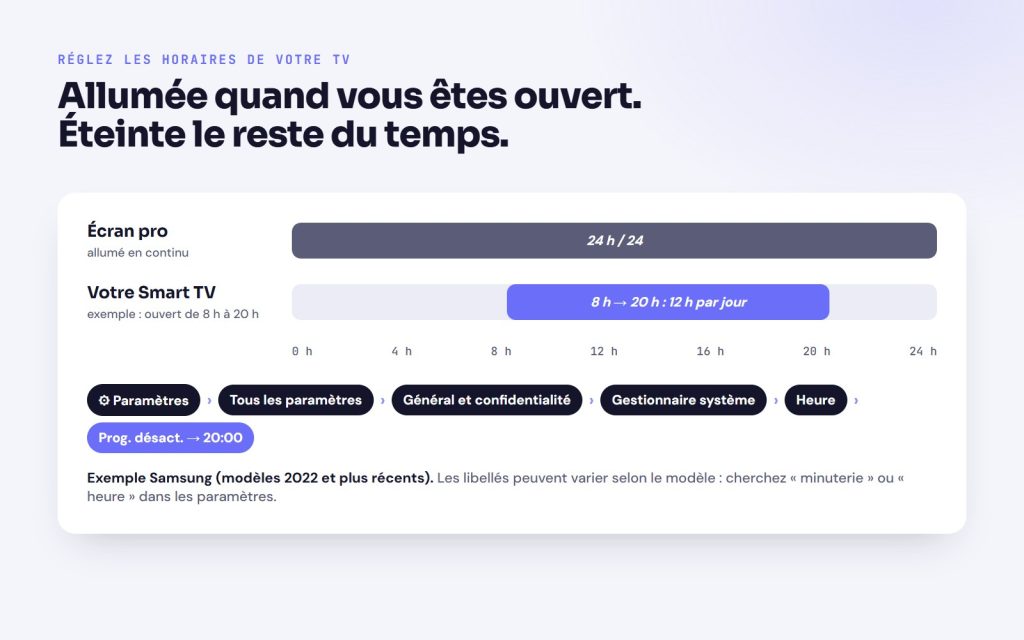
Esempio: programmare lo spegnimento di una Smart TV Samsung
Sulle Smart TV Samsung recenti (modelli 2022 e successivi), può chiedere alla TV di spegnersi da sola all’ora di chiusura:
- Prema il tasto Impostazioni del telecomando, poi Tutte le impostazioni.
- Vada in Generali e privacy → Gestione sistema → Ora.
- Verifichi prima che l’orologio sia corretto: Orologio → Modalità orologio su «Auto».
- Apra il timer di spegnimento (lo spegnimento programmato), in Configurazione scelga la frequenza (ad esempio tutti i giorni), poi imposti l’ora di spegnimento, ad esempio 20:00.
Sui modelli 2021 e precedenti, il percorso è lo stesso passando dal tasto Home → Impostazioni → Generali → Gestione sistema → Ora.
E al mattino? A seconda dei modelli, la TV può anche riaccendersi da sola a un’ora fissa. Se la Sua non lo propone, basta premere il telecomando all’apertura: è il gesto dell’«interruttore della luce».
Altra impostazione importante: lo spegnimento automatico. Per risparmiare energia, molte TV si spengono da sole se nessuno tocca il telecomando per 4 ore. Su Samsung si regola in Impostazioni → Generali → Soluzione Eco → Spegnimento automatico: scelga la durata più lunga, o lo disattivi se la Sua TV lo permette. Altrimenti il Suo schermo rischia di spegnersi a metà giornata.
I nomi dei menu possono variare leggermente da un modello all’altro: in caso di dubbio, cerchi «timer», «ora» o «eco» nelle impostazioni, o consulti il manuale della Sua TV. Le altre marche (LG, Sony, Philips…) propongono impostazioni equivalenti.
Compatibile con le Smart TV grazie alla WebApp ScreenPush
Una WebApp è un’applicazione che si apre direttamente in un browser internet, come un sito web. Non c’è nulla da scaricare né da installare: non serve cercare un’app nello store della TV, né acquistare un box in più.
Di conseguenza, grazie alla WebApp, la Sua Smart TV è compatibile con ScreenPush appena ha un browser internet, qualunque sia la marca (Samsung, LG, Sony, Philips, Android TV…). Lo stesso vale per un computer o un tablet.
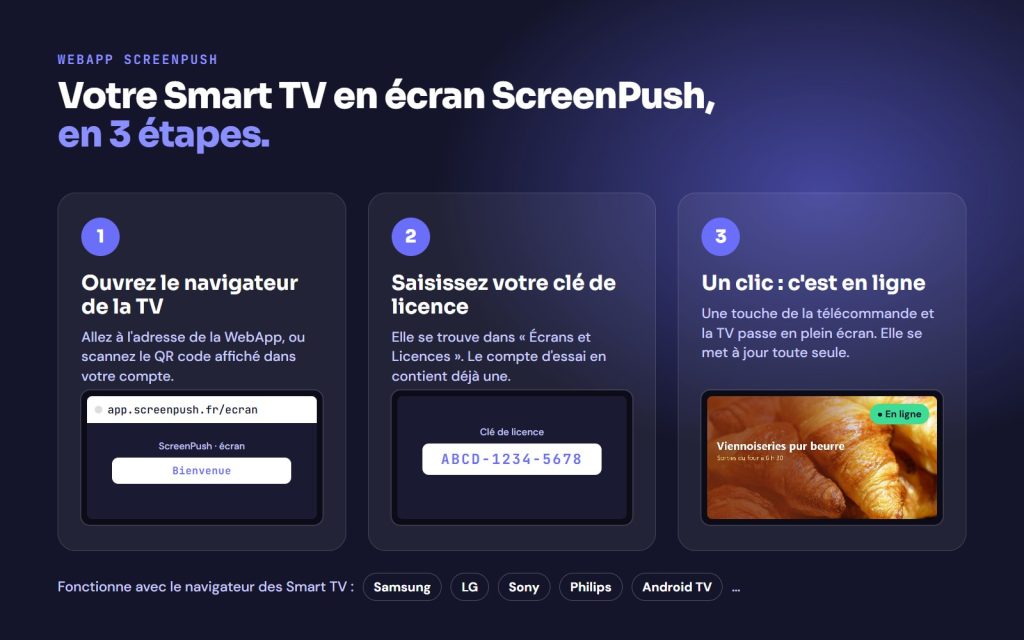
L’attivazione richiede pochi minuti:
- Sulla TV, apra il browser internet e vada all’indirizzo app.screenpush.fr/ecran (o scansioni il codice QR fornito nel Suo account, menu «Schermi e Licenze»).
- Inserisca una chiave di licenza: il Suo account di prova ne contiene già una.
- Prema un tasto del telecomando: lo schermo passa a schermo intero e mostra i Suoi contenuti.
Poi tutto avviene dal Suo smartphone o dal Suo computer: cambia una promozione, un prezzo o un’immagine, e la TV si aggiorna da sola. Vede anche se è online o no.
Smart TV o schermo professionale: cosa scegliere?
- Scelga una Smart TV se lo schermo è in interni, acceso durante gli orari di apertura: negozio, sala d’attesa, bancone, sala pausa.
- Scelga uno schermo professionale se deve funzionare giorno e notte, se è in vetrina di fronte al sole, o se vuole una garanzia pensata per un uso professionale.
- Buono a sapersi: verifichi le condizioni di garanzia della Sua TV se viene usata in un’attività commerciale, e preferisca una posizione ben aerata.
In entrambi i casi, ScreenPush funziona allo stesso modo: la Smart TV con la WebApp, lo schermo professionale con la nostra app Android o LG. Per confrontare i formati nel dettaglio, legga anche quale schermo scegliere per il digital signage, e scopra la programmazione dei contenuti all’ora esatta.
Provi con la TV che ha già
La cosa più semplice è provare: l’account di prova ScreenPush è gratuito per 15 giorni, senza carta di credito, e arriva già pieno di esempi. Apra la WebApp sulla Sua Smart TV, e vedrà il Suo primo schermo girare in pochi minuti.