
FunktionSzenario-Editor
Bilder, Videos, Texte, Wetter, QR-Code, YouTube … Erstellen Sie Ihre Digital-Signage-Inhalte direkt in ScreenPush, im Format Ihrer Bildschirme, und sehen Sie sie in Schleife laufen.
In allen Angeboten enthaltenOhne KreditkarteOhne Vertragsbindung
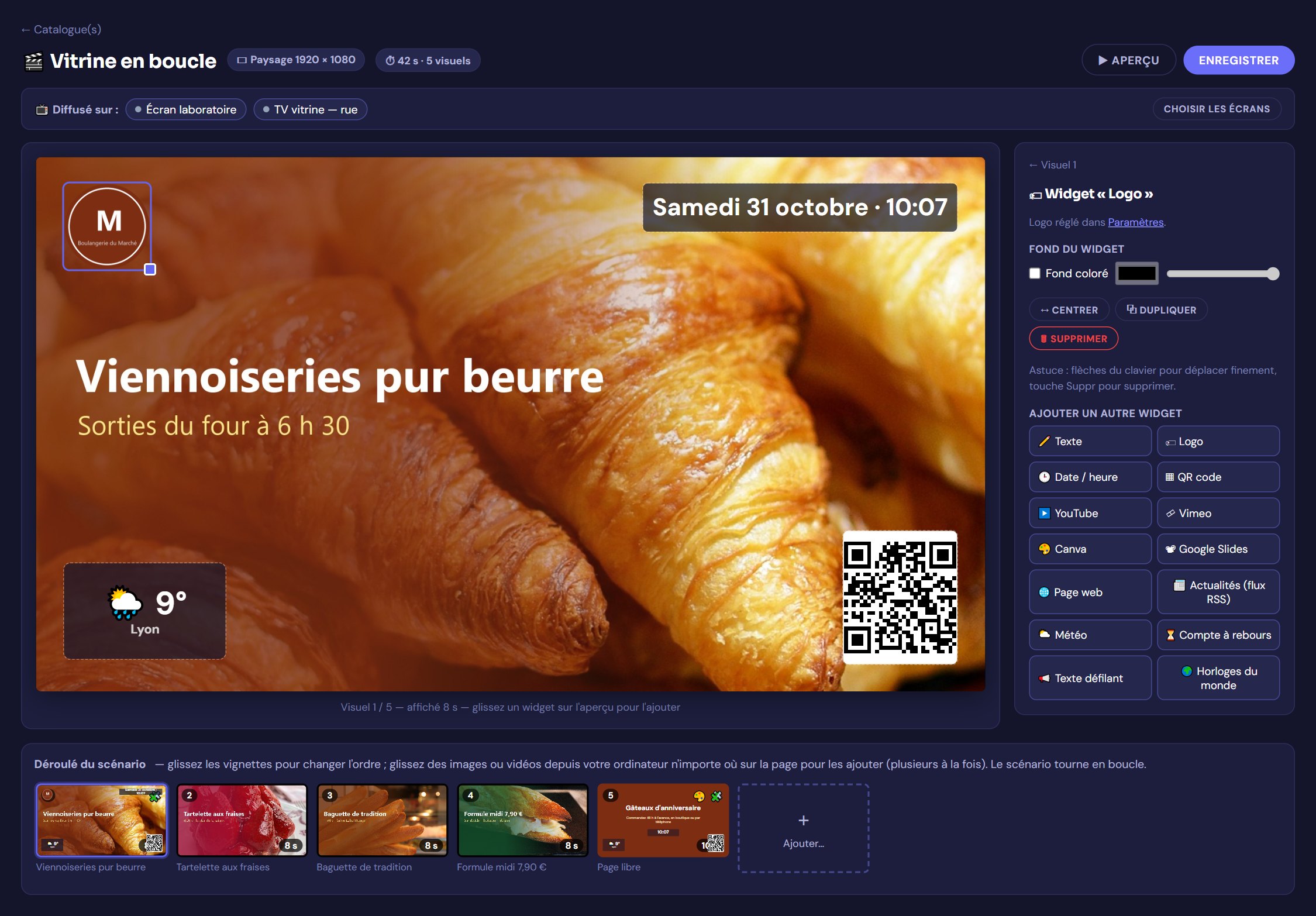
Ein Szenario ist eine Folge von Visuals, die in Schleife auf Ihren Bildschirmen laufen. Es ist in wenigen Minuten vorbereitet, ohne Software-Installation.
Schritt 1
Menü Katalog(e) → „Neuer dynamischer Katalog“, dann Quer- oder Hochformat wählen.
Schritt 2
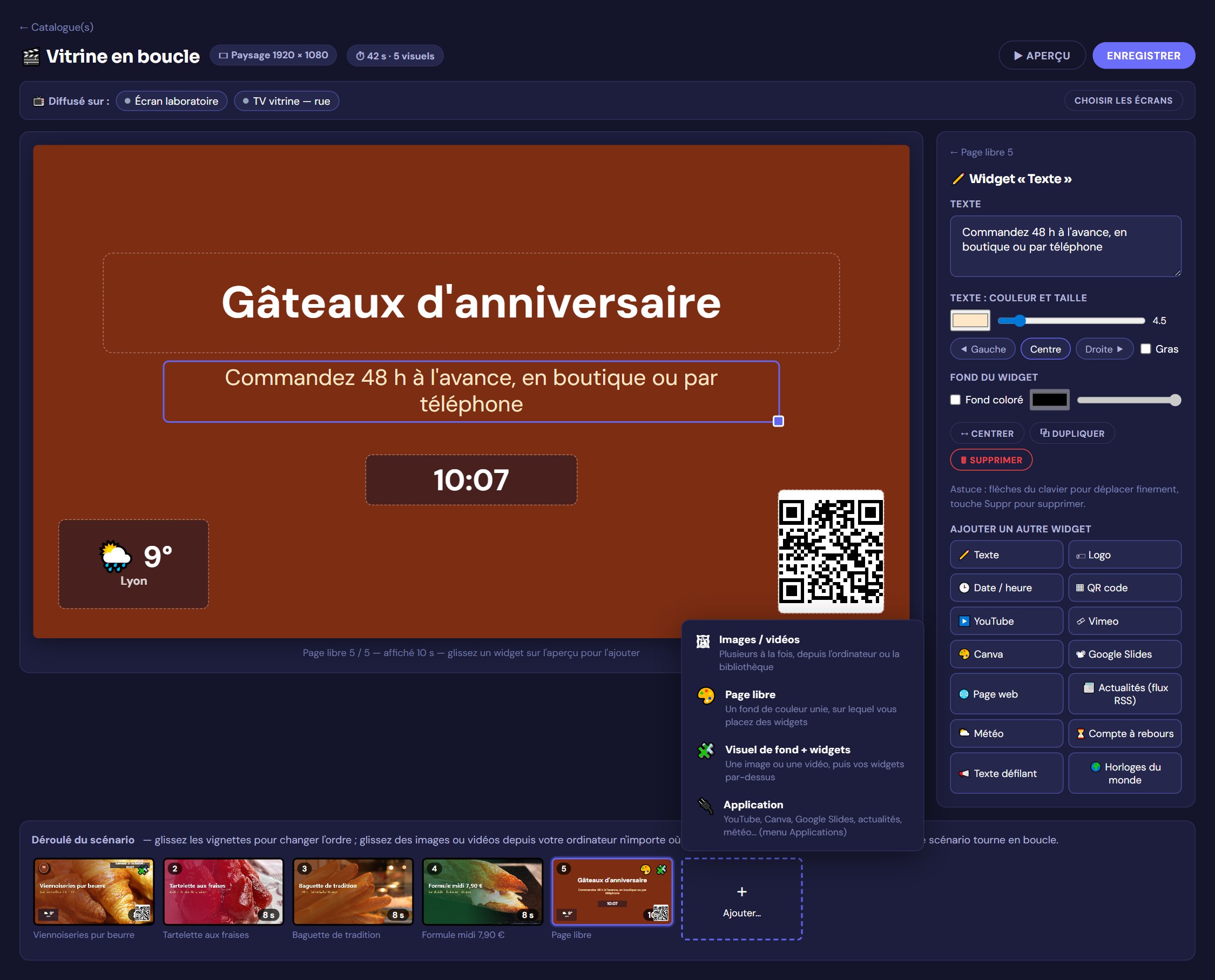
Bilder und Videos (mehrere auf einmal, vom Computer oder aus der Mediathek), freie Seite oder App.
Schritt 3
Text, Logo, Uhrzeit, Wetter, QR-Code: auf die Vorschau ziehen, platzieren, skalieren.
Schritt 4
„Bildschirme wählen“: Das Szenario läuft dort in Schleife. Oder planen Sie es zu bestimmten Zeiten.
Ihre Inhalte
Die Schaltfläche „Hinzufügen“ des Editors bietet alles, was ein Bildschirm anzeigen kann. Ziehen Sie Ihre Dateien auch vom Computer irgendwo auf die Seite: Sie landen auf einen Schlag im Szenario.
Quer- oder Hochformat
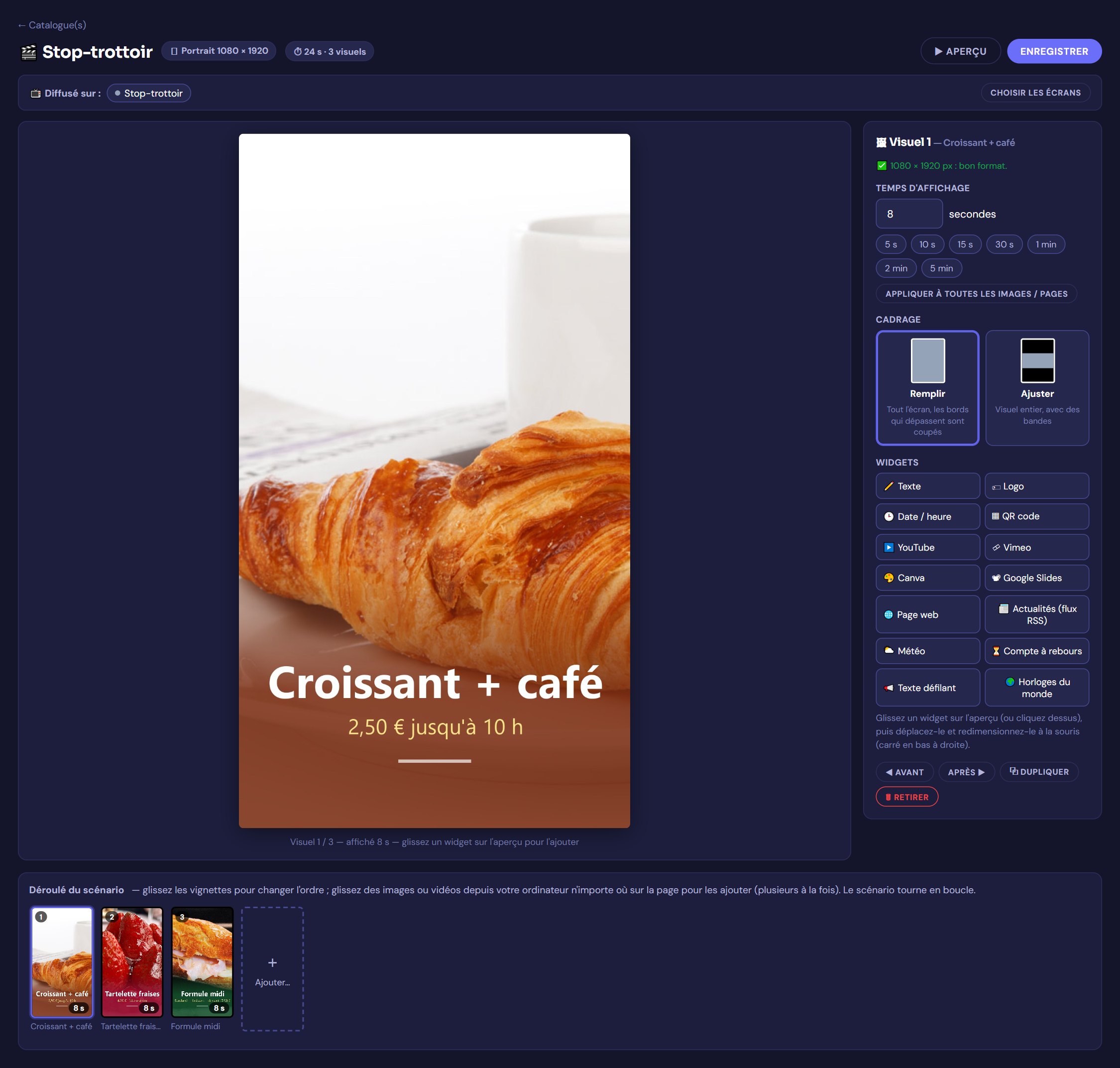
Jedes Szenario hat sein Format: 1920 × 1080 für einen waagerechten Fernseher, 1080 × 1920 für eine Stele, einen Kundenstopper oder einen hochkant stehenden Schaufensterbildschirm. Die Vorschau hat genau die Form des Bildschirms.
Freie Seite
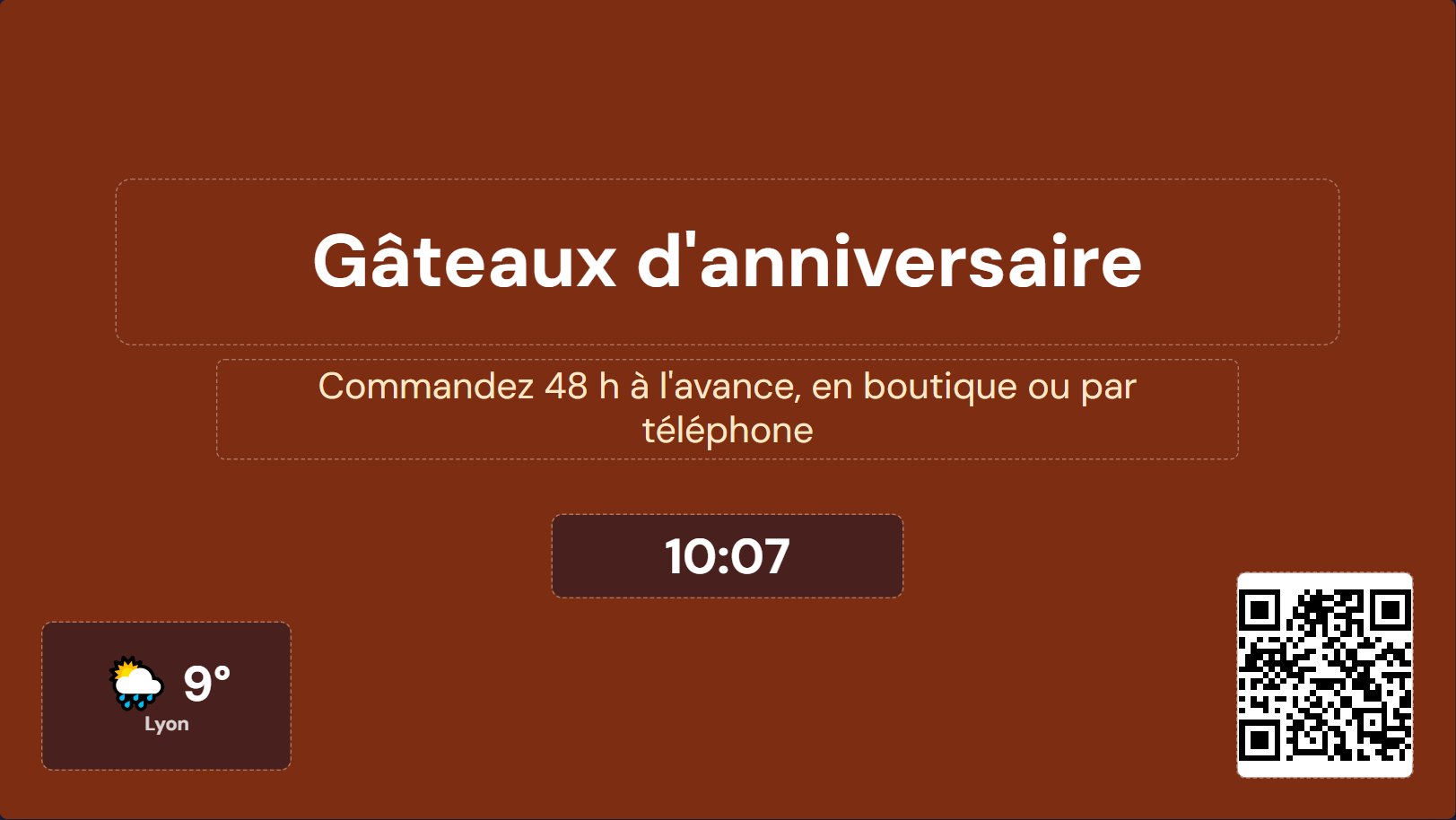
Starten Sie mit einem einfarbigen Hintergrund oder einem Ihrer Fotos und platzieren Sie jedes Element, wo Sie wollen: den Titel oben, den Preis in der Mitte, den QR-Code in einer Ecke. Widgets werden mit der Maus verschoben und skaliert, oder mit der Tastatur für den Feinschliff.
Ziehen Sie sie auf die Vorschau: Sie erscheinen über Ihren Bildern und aktualisieren sich auf dem Bildschirm von selbst.
✏️
Ein Titel, ein Preis, eine Info: Ihr Text in der gewünschten Farbe, Größe und Ausrichtung.
Beispiel: „Mittagsmenü 7,90 €“
🏷️
Ihr Logo aus den Kontoeinstellungen: einmal ändern, und es folgt auf allen Ihren Visuals.
Beispiel: in der Ecke, auf jedem Visual
🕒
Datum und Uhrzeit, nur Uhrzeit oder nur Datum, auf dem Bildschirm immer korrekt.
Beispiel: Empfangshalle, Wartezimmer
⛅
Das Wetter in Ihrer Stadt, mit Temperatur, von selbst aktualisiert.
Beispiel: Schaufenster, Terrasse
▦
Ein Link zu Ihrer Website, einem Formular oder Ihren Google-Bewertungen: Passanten scannen ihn mit dem Smartphone.
Beispiel: Reservierung, Kundenbewertungen
🔌
YouTube, Canva, Nachrichten, Lauftext, Countdown … in einem Rahmen auf dem Visual.
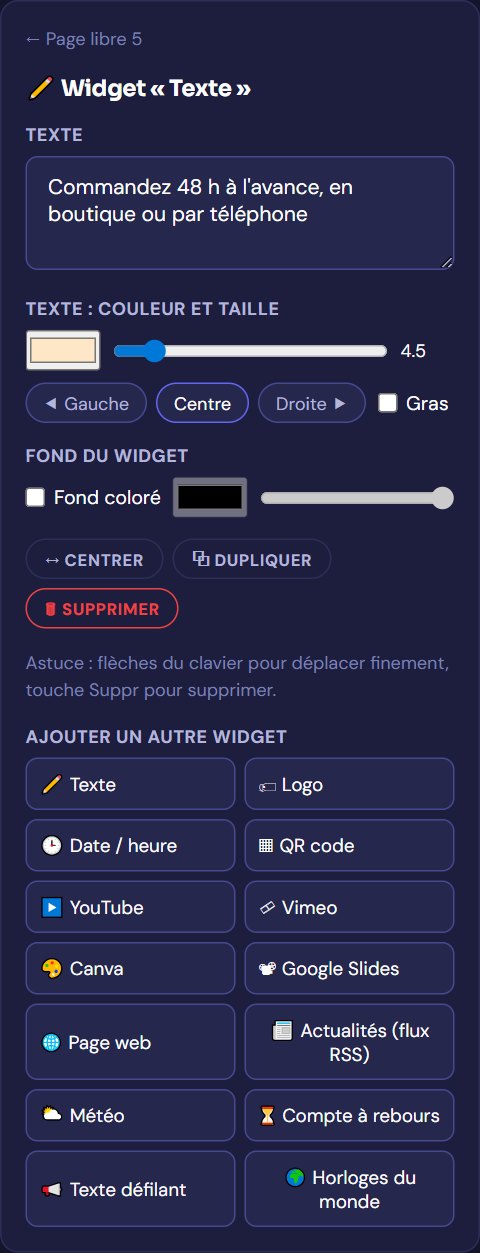
Einstellungen
Klicken Sie auf ein Widget: Seine Einstellungen öffnen sich neben der Vorschau, und jede Änderung ist sofort sichtbar. App-Widgets werden an derselben Stelle eingestellt: der Videolink, die Stadt, das Datum des Countdowns.
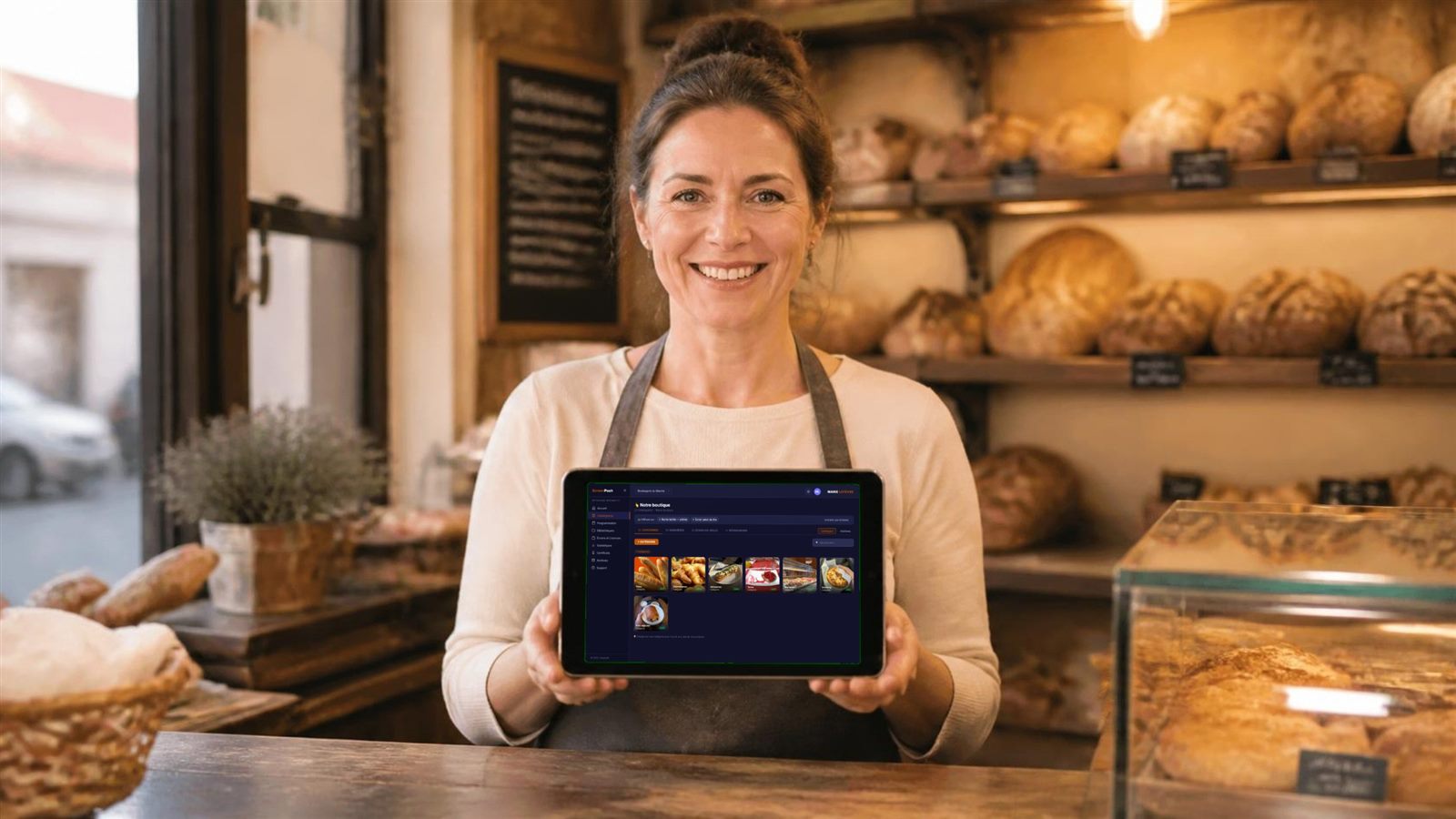
Organisation
Erstellen Sie so viele dynamische Kataloge wie nötig: Schaufenster, Theke, Pausenraum, Weihnachtsaktion. Derselbe Katalog kann auf mehreren Bildschirmen laufen, und ein Bildschirm kann zu den geplanten Zeiten zu anderen Inhalten wechseln.
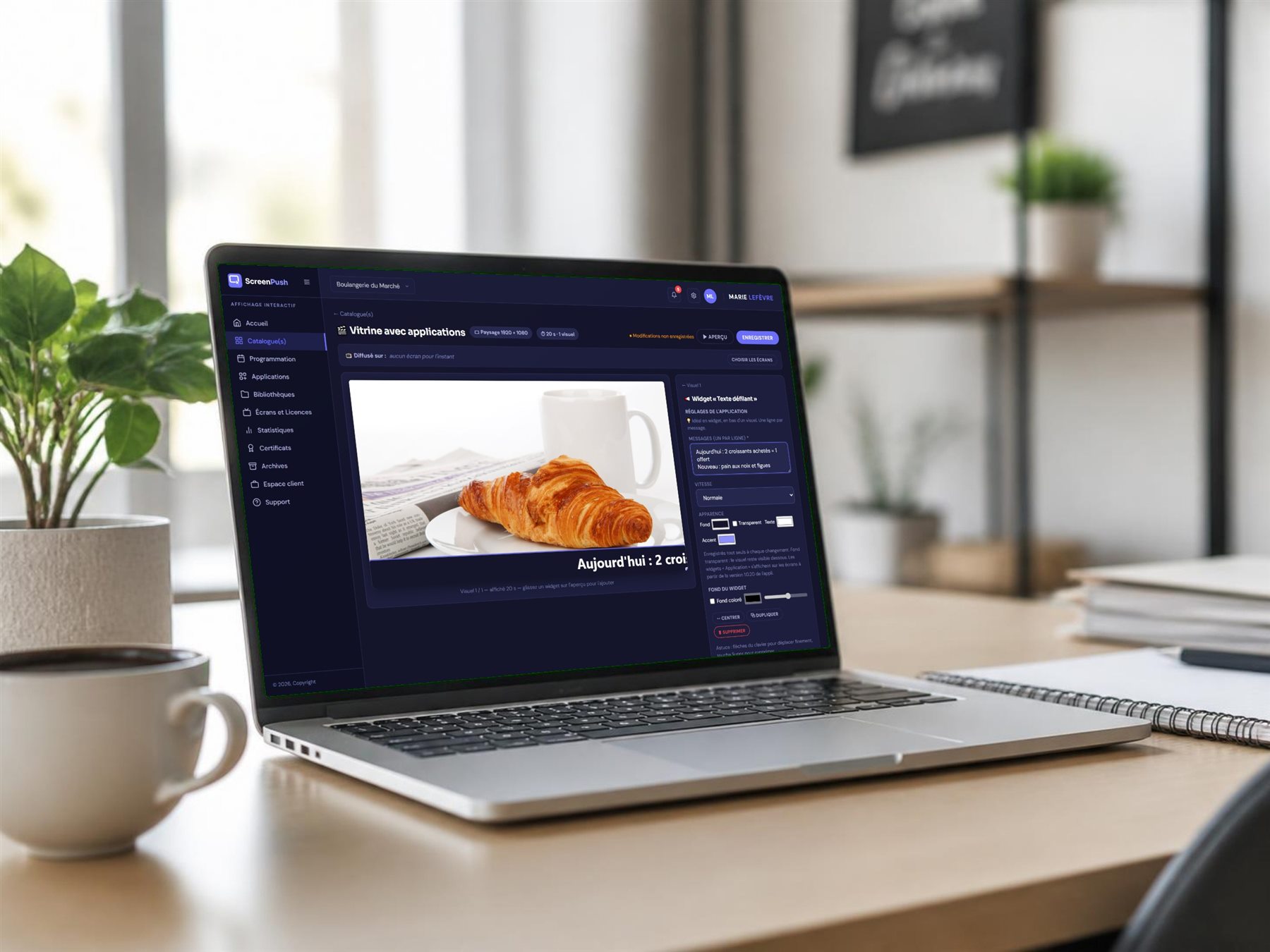
Vor der Ausspielung
Die Schaltfläche „Vorschau“ spielt das Szenario wie auf dem Bildschirm ab, mit seinen Dauern. Nach dem Speichern aktualisieren sich Ihre Bildschirme von selbst, ohne sie zu berühren.
Das Testkonto bietet Zugriff auf den kompletten Editor: Laden Sie drei Fotos hoch, setzen Sie einen Text und einen QR-Code und sehen Sie, wie sich Ihr Bildschirm ändert.
Ebenfalls entdecken: Kataloge →Apps →Zeitplanung →Bildschirme & Lizenzen →
Essai gratuit · 15 jours · sans carte bancaire
Créez votre compte et voyez vos contenus sur votre propre écran en quelques minutes.