
FonctionnalitéÉditeur de scénarios
Images, vidéos, textes, météo, QR code, YouTube… Créez vos contenus d’affichage dynamique directement dans ScreenPush, au format de vos écrans, et regardez-les tourner en boucle.
Inclus dans toutes les offresSans carte bancaireSans engagement
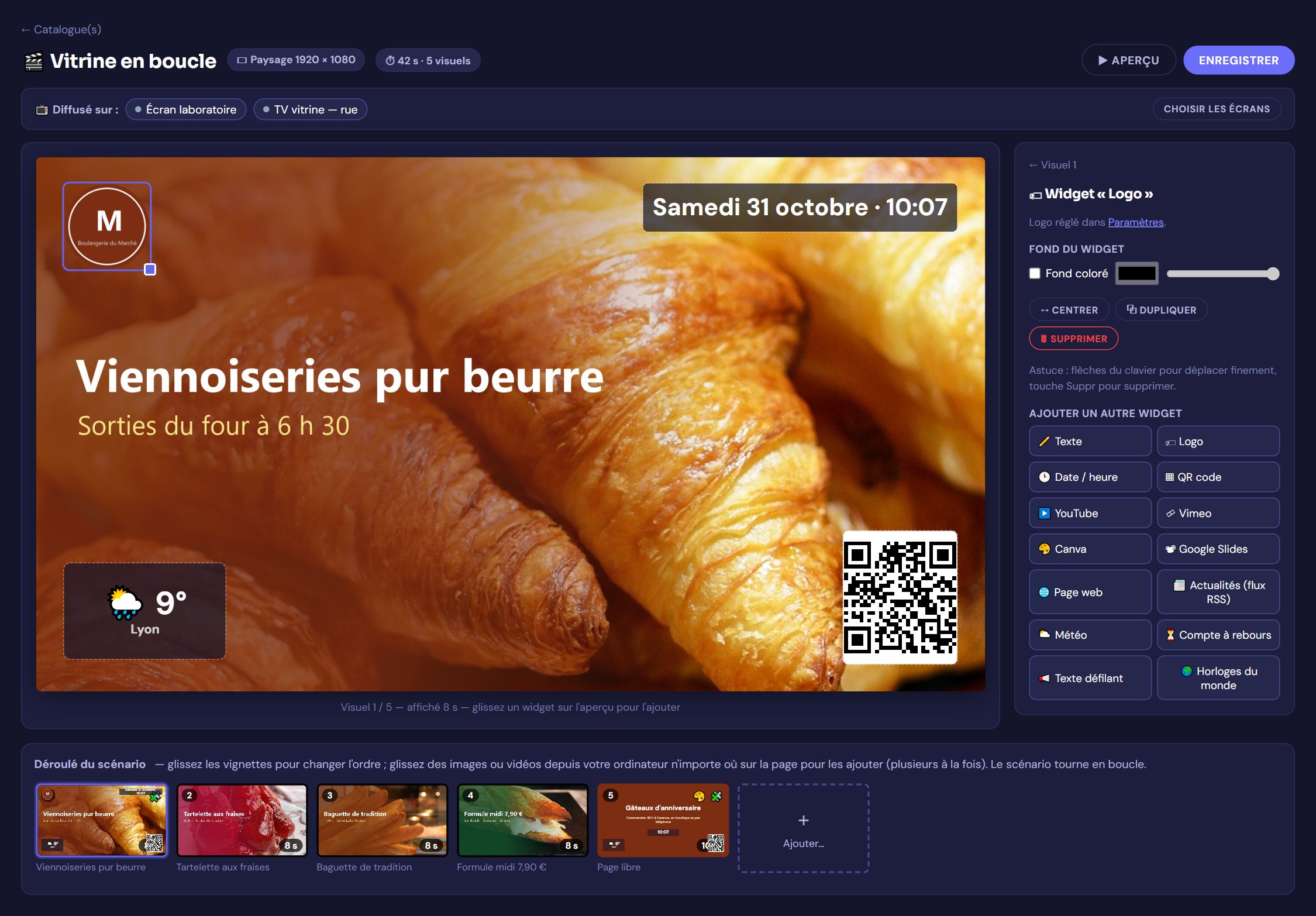
Un scénario, c’est une suite de visuels qui passent en boucle sur vos écrans. Il se prépare en quelques minutes, sans logiciel à installer.
Étape 1
Menu Catalogue(s) → « Nouveau catalogue dynamique », puis choisissez paysage ou portrait.
Étape 2
Images et vidéos (plusieurs à la fois, depuis l’ordinateur ou la bibliothèque), page libre ou application.
Étape 3
Texte, logo, heure, météo, QR code : glissez-les sur l’aperçu, placez-les, redimensionnez-les.
Étape 4
« Choisir les écrans » : le scénario y tourne en boucle. Ou programmez-le à certaines heures.
Vos contenus
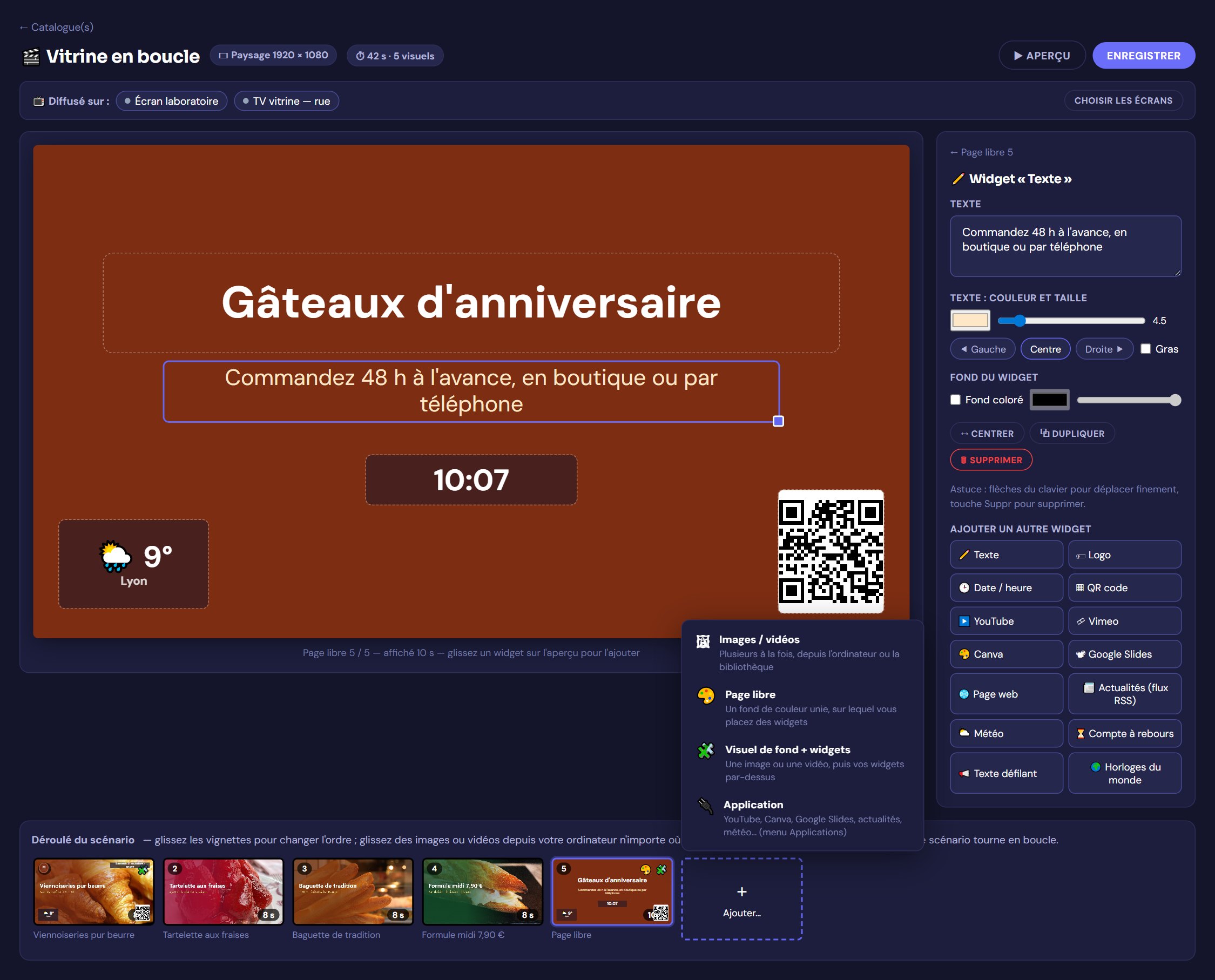
Le bouton « Ajouter » de l’éditeur propose tout ce qu’un écran peut afficher. Glissez aussi vos fichiers depuis l’ordinateur n’importe où sur la page : ils rejoignent le scénario d’un coup.
Paysage ou portrait
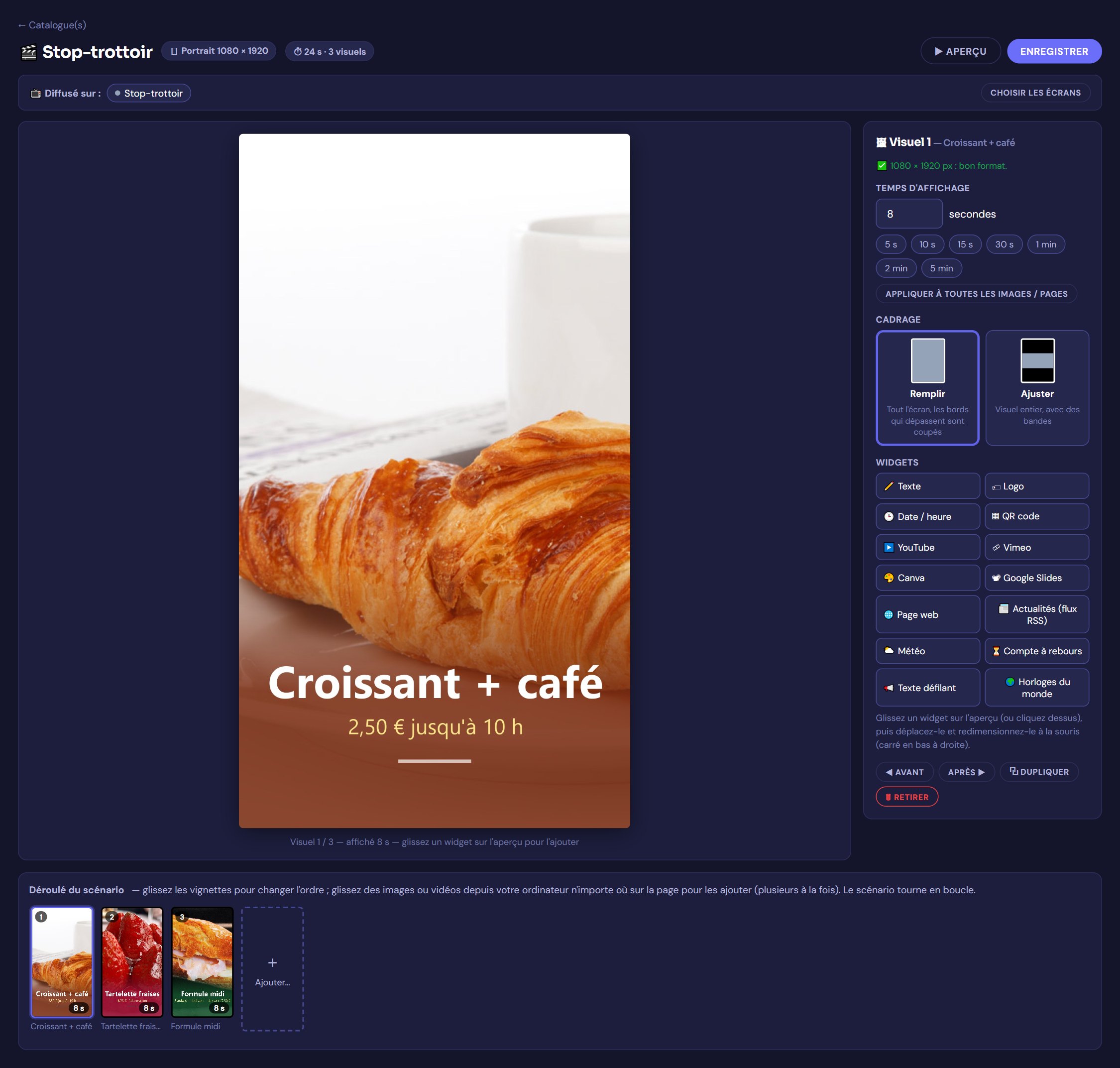
Chaque scénario a son format : 1920 × 1080 pour une télévision à l’horizontale, 1080 × 1920 pour un totem, un stop-trottoir ou un écran de vitrine en hauteur. L’aperçu prend la forme exacte de l’écran.
Page libre
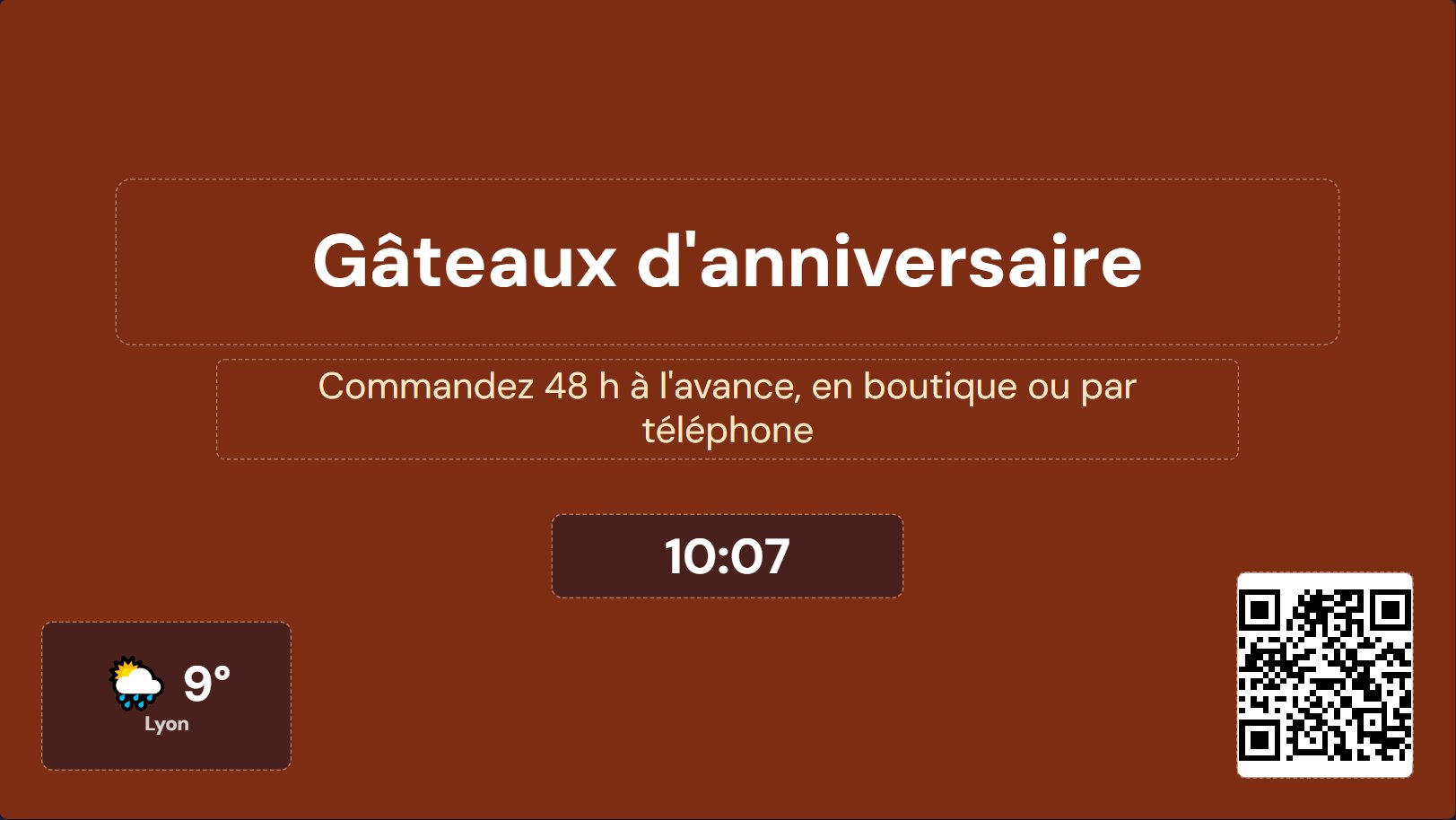
Partez d’un fond uni ou de l’une de vos photos, puis placez chaque élément où vous voulez : le titre en haut, le prix au centre, le QR code dans un coin. Les widgets se déplacent et se redimensionnent à la souris, ou au clavier pour les finitions.
Glissez-les sur l’aperçu : ils s’affichent par-dessus vos images et se mettent à jour tout seuls sur l’écran.
✏️
Un titre, un prix, une info : votre texte, à la couleur, à la taille et à l’alignement voulus.
Exemple : « Formule midi 7,90 € »
🏷️
Votre logo, repris des Paramètres du compte : changez-le une fois, il suit sur tous vos visuels.
Exemple : en coin, sur chaque visuel
🕒
Date et heure, l’heure seule ou la date seule, toujours justes sur l’écran.
Exemple : hall d’accueil, salle d’attente
⛅
Le temps qu’il fait dans votre ville, avec la température, mis à jour tout seul.
Exemple : vitrine, terrasse
▦
Un lien vers votre site, un formulaire ou vos avis Google : le passant le scanne avec son téléphone.
Exemple : réservation, avis clients
🔌
YouTube, Canva, actualités, texte défilant, compte à rebours… dans un cadre posé sur le visuel.
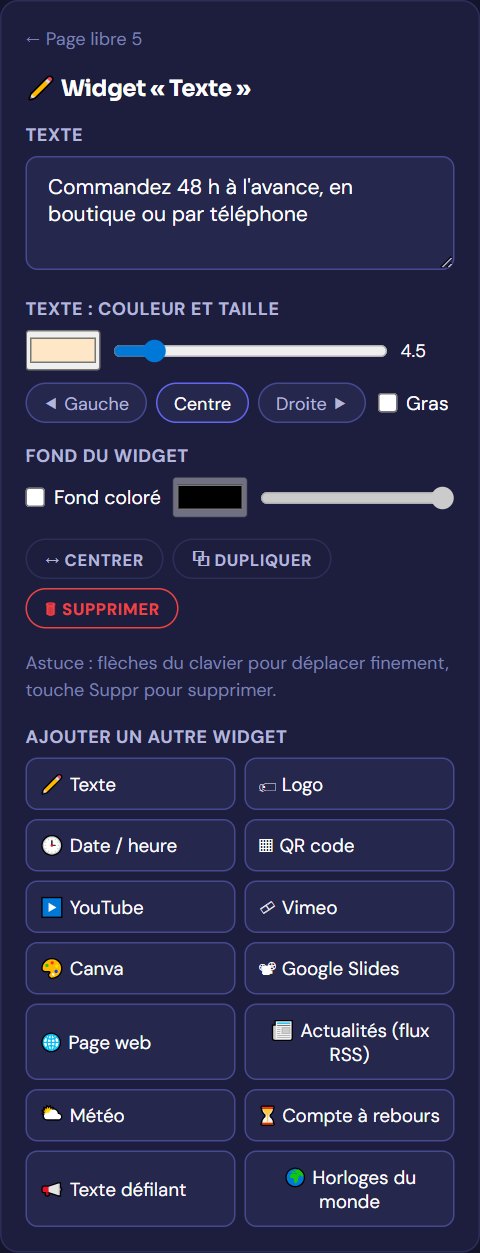
Réglages
Cliquez sur un widget : ses réglages s’ouvrent à côté de l’aperçu, et chaque changement s’y voit aussitôt. Les widgets « application » se règlent au même endroit : le lien de la vidéo, la ville, la date du compte à rebours.
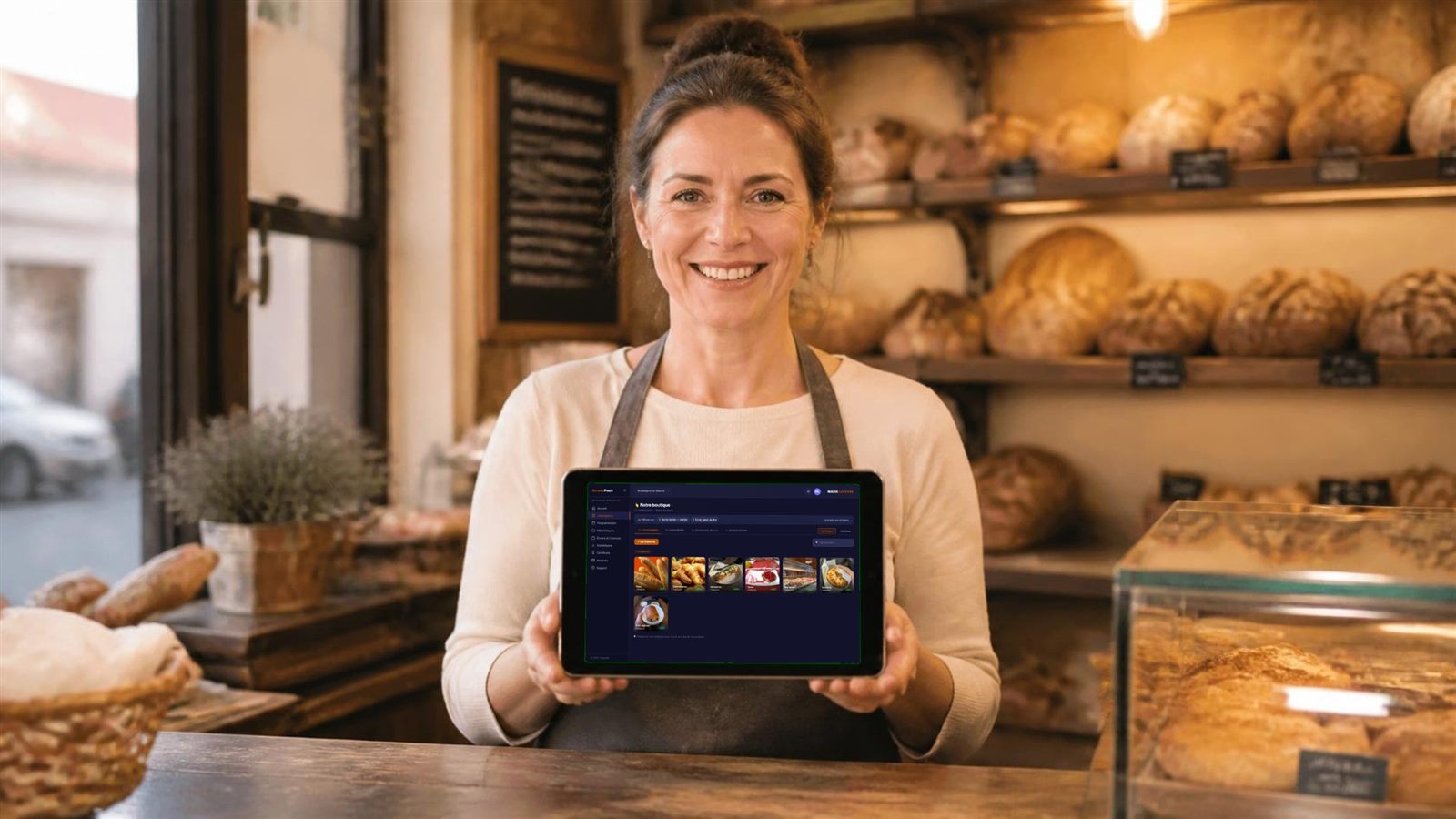
Organisation
Créez autant de catalogues dynamiques que de besoins : la vitrine, le comptoir, la salle de pause, l’offre de Noël. Un même catalogue peut tourner sur plusieurs écrans, et un écran peut passer à un autre contenu aux heures que vous programmez.
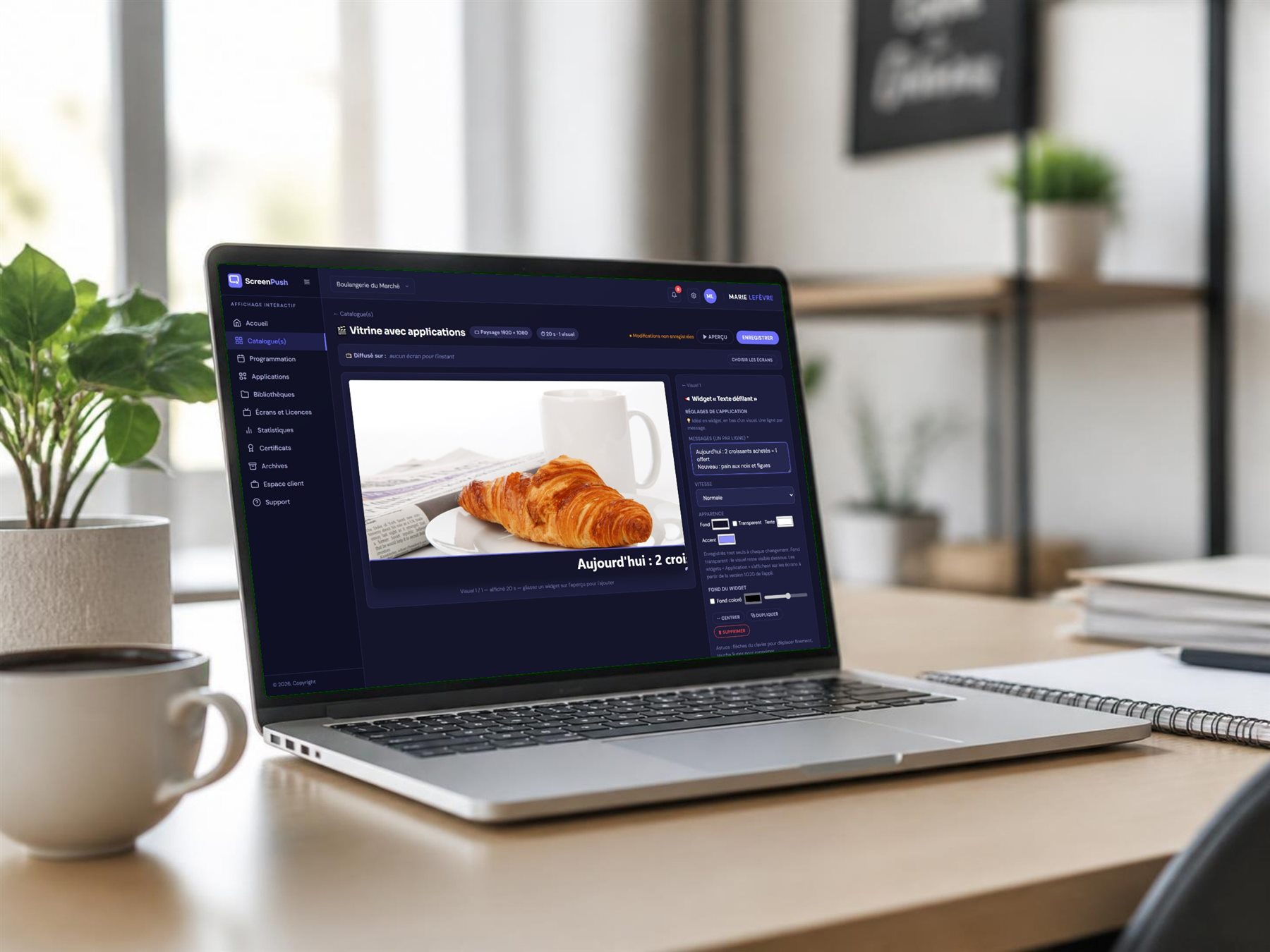
Avant de diffuser
Le bouton « Aperçu » fait défiler le scénario comme sur l’écran, avec ses durées. Une fois enregistré, vos écrans se mettent à jour d’eux-mêmes, sans y toucher.
Le compte d’essai donne accès à l’éditeur complet : importez trois photos, posez un texte et un QR code, et regardez votre écran changer.
Découvrir aussi : Catalogues →Applications →Programmation →Écrans & licences →
Essai gratuit · 15 jours · sans carte bancaire
Créez votre compte et voyez vos contenus sur votre propre écran en quelques minutes.